Shopify Vorkasse 100% automatisiert: Der Einrichtungsguide
Vorkasse mit allen Vorteilen wie geringe Transaktionsgebühren oder die Unabhängigkeit von Zahlungsanbietern aber ohne den Mehraufwand? Ich zeige Ihnen wie Sie Zahlungserinnerung, Zahlungsabgleich und Rücküberweisungen für Shopify automatisieren können.

Raphael Stolz
Geschäftsführer
Lesedauer: 7 Minuten
Lass KI den Beitrag zusammenfassen
Mit allen Vorteilen die Vorkasse als Zahlungsmethode mit sich bringt, so birgt sie auch einiges an Mehraufwand. Darunter Kunden an offene Zahlungen erinnern, Geldeingänge manuell überprüfen, Bestellungen manuell auf bezahlt setzen und manuelle Rücküberweisungen tätigen, um ein paar zu nennen. Wie Sie Vorkasse und all ihre attraktiven Aspekte dennoch nutzen und durch simple Tools den Mehraufwand komplett streichen, zeige ich Ihnen in diesem Blogartikel.
Einrichten von Vorkasse in Shopify
Um deinen Kunden im Checkout Vorkasse als Zahlungsoption anbieten zu können, müssen Sie sie zuerst in den Einstellung einrichten. Über Einstellungen → Zahlungen finden Sie den Bereich manuelle Zahlungsmethoden.
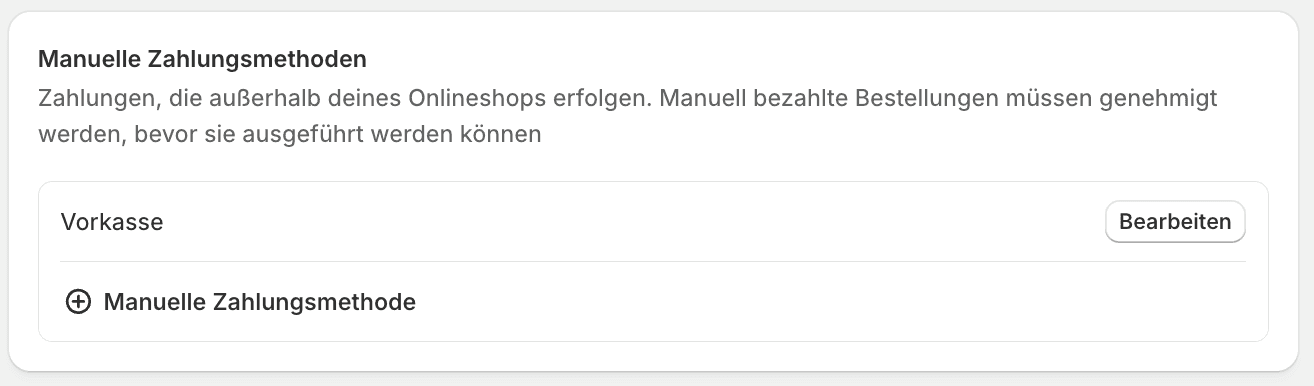
Hier können Sie Vorkasse hinzufügen, bei uns ist sie schon hinterlegt.
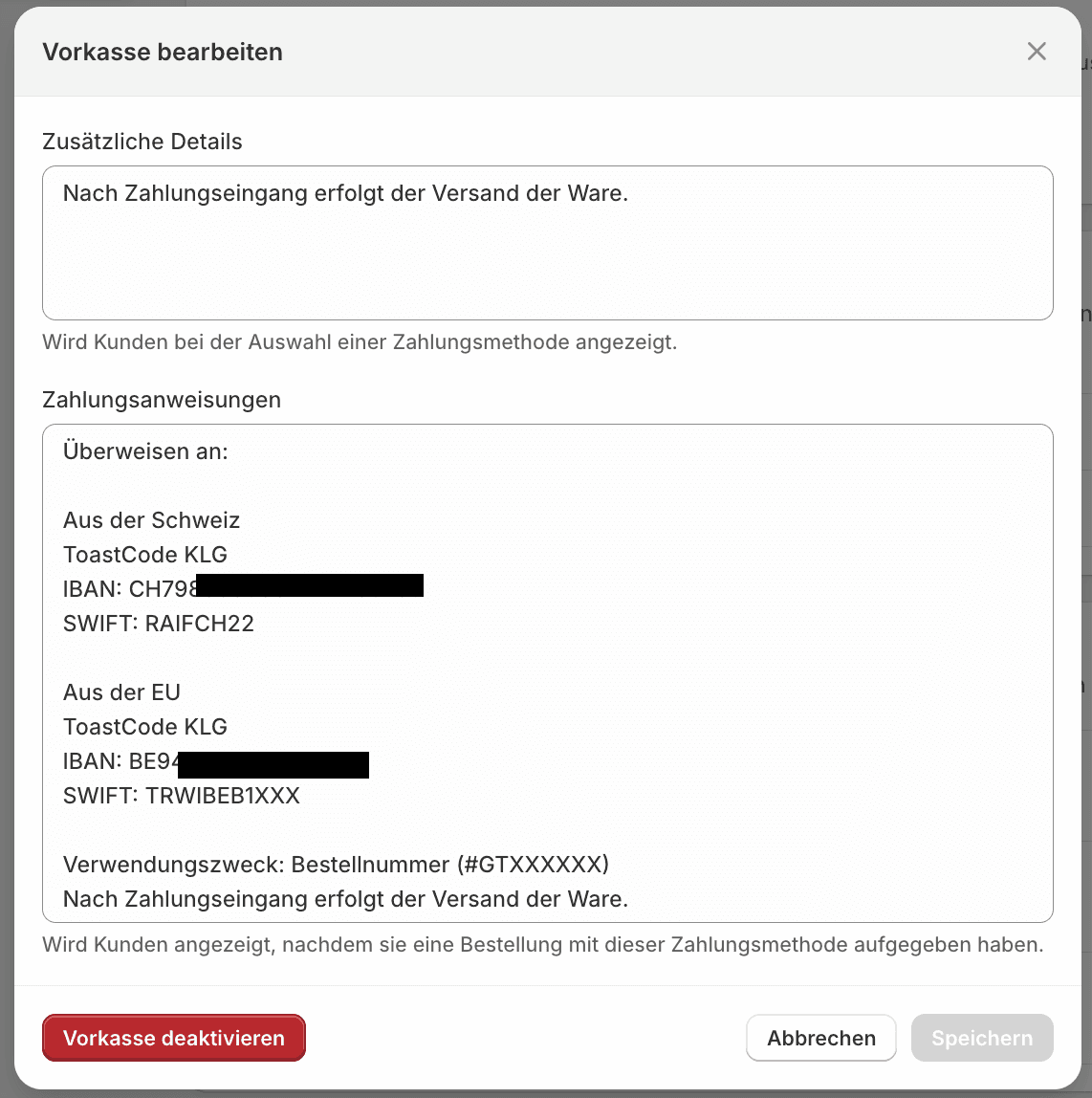
Passen Sie nun die entsprechenden Infos an die Sie im Checkout und auf der Bestellstatus-Seite anzeigen möchten. Bei unserem Shop sehen diese Einstellungen wie folgt aus.
Zusätzliche Details: Wird dem Kunden im Checkout bei Auswahl von Vorkasse als Zahlungsmethode angezeigt.
Zahlungsanweisung: Wird dem Kunden nach Abschluss der Bestellung auf der Danke-Seite angezeigt. Hier geben Sie dem Kunden die Anweisung wie, wo und bis wann bezahlt werden soll.
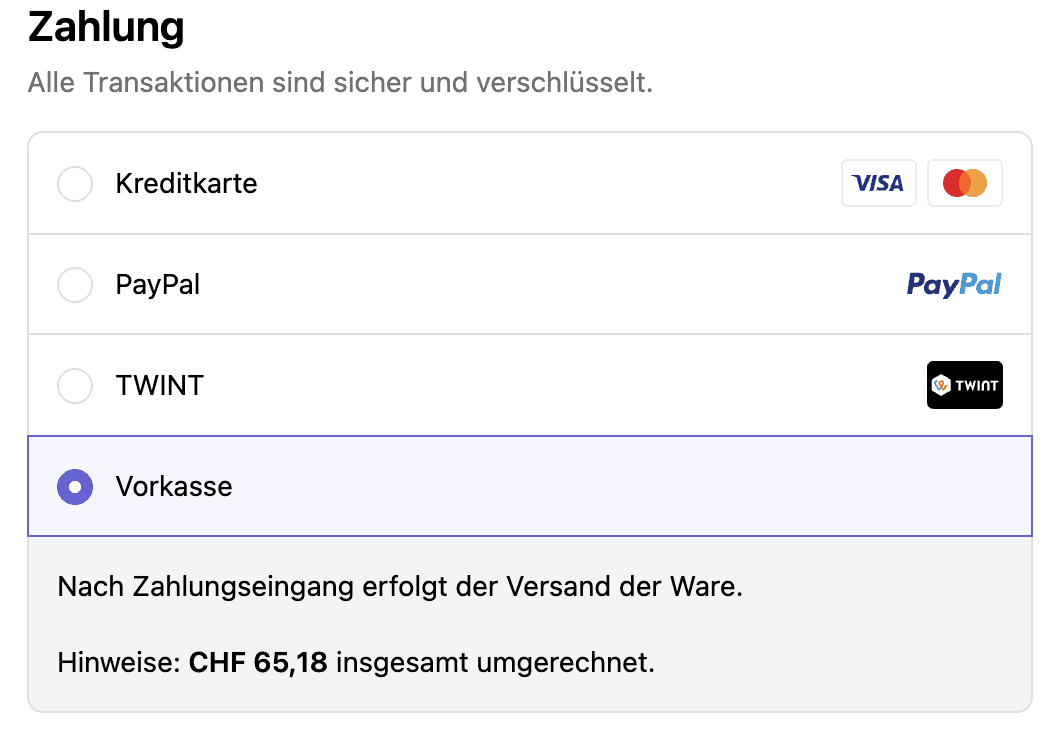
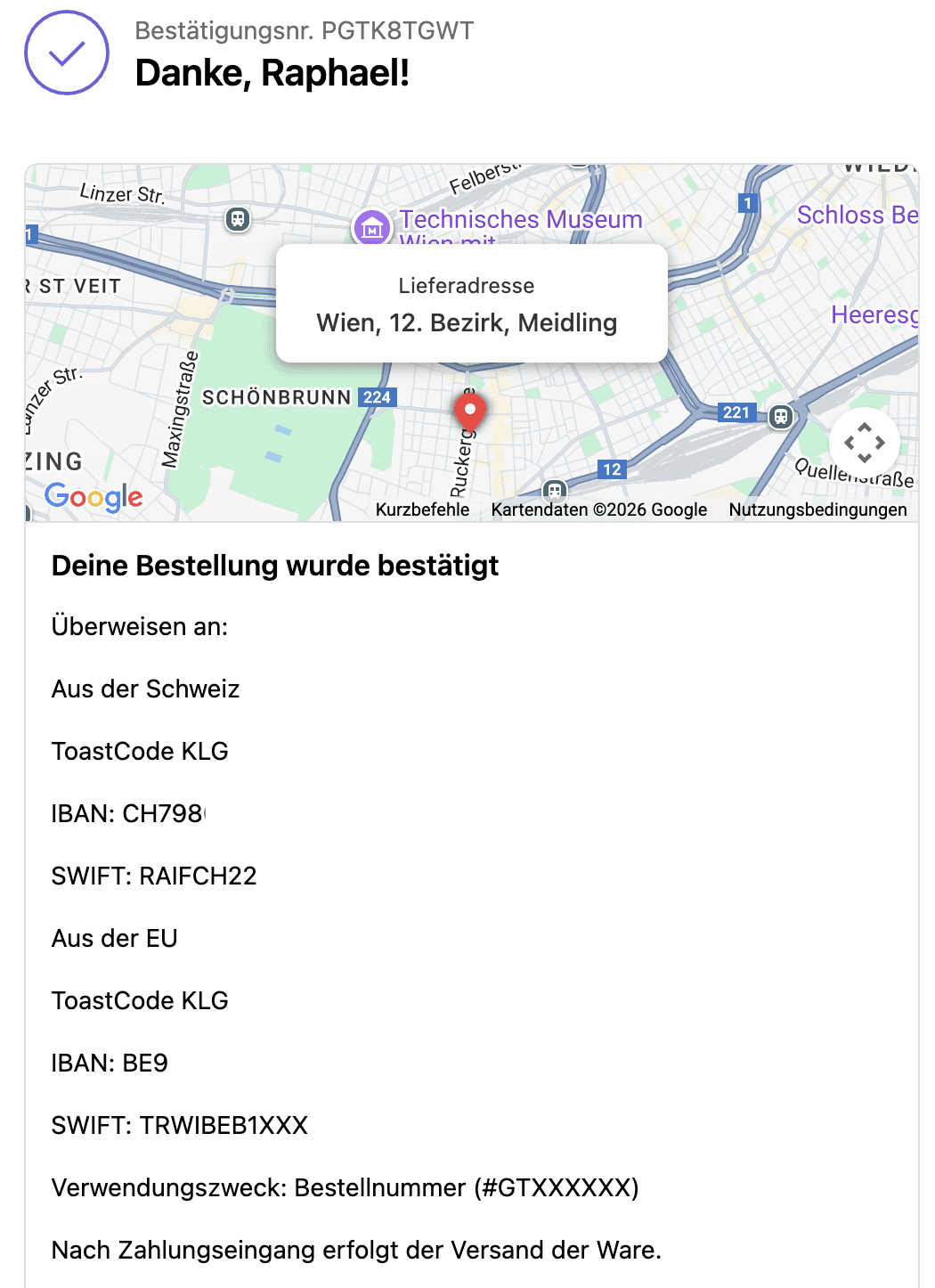
Anschließend kann man das sehr gut testen indem man einfach über den Shop eine Testbestellung macht. Bei uns sieht das in der Praxis dann so aus.
Im Checkout findet man den Info Text hinter der Einstellung "Zusätzliche Details".
Auf der Danke-Seite findet man dann den Text zur Zahlungsanweisung. Leider wird der nicht so formatiert wie es in den Einstellungen dargestellt wird, aber das ist halb so schlimm.
Zahlungsabgleich mit Cleero
Sobald ein Kunde mit Vorkasse bestellt hat, muss auf den Geldeingang gewartet werden, der erfolgreiche Geldeingang dann überprüft und die entsprechende Bestellung anschließend auf bezahlt gesetzt werden. Damit wir das nicht manuell tun müssen, haben wir Cleero für Shopify erstellt. Die App verbindet sich mit Ihrer Bank und kontrolliert mehrmals täglich deine Bankeingänge. Diese werden dann mit den offenen Bestellungen im Shopify Backend abgeglichen. Sobald ein Geldeingang einer Bestellung erkannt wurde, wird dieser der jeweiligen Bestellung zugewiesen und die Bestellung wird als bezahlt markiert.
Dadurch spart man sich die mühevolle Arbeit die Geldeingänge ständig selbst zu überprüfen und mit offenen Bestellungen abzugleichen. Bei kleinen Bestellmengen ist dieser Aufwand noch überschaubar, mit zunehmendem Volumen wird er jedoch schnell zu einem limitierenden Faktor für das Wachstum eines Shops.
Kunde vergisst zu bezahlen, was nun?
Wenn immer alle Kunden direkt bezahlen würden, so könnte ich mir diesen Teil des Artikels sparen. In der Realität passiert es jedoch immer wieder, dass Kunden vergessen die Bestellung zu bezahlen, nachdem sie sie aufgegeben haben. Das führt dazu, dass die Bestellung nicht weiter abgewickelt werden kann, die Produkte jedoch sind schon reserviert. Alles steht bis das Geld eingegangen ist.
Genau hier brauchen wir eine App, das die Kunden mit ausstehender Zahlung via E-Mail oder SMS daran erinnert den offenen Betrag zu bezahlen. Verschiedene Tools bieten unterschiedliche Möglichkeiten, wir sehen uns die gängigsten im Shopify Kosmos an.
Automatisierte Zahlungserinnerungen versenden
Shopifys eigene Zahlungserinnerungsoption
Shopify zum Beispiel bietet eine sehr minimalistische Option zum Versand von Zahlungserinnerungen. Anzahl an Erinnerungen, Versandtrigger und der Inhalt der Erinnerung sind alle verfügbaren Optionen. Für Shops
Für viele ist das womöglich ausreichend, sollten Sie jedoch höhere Ansprüche haben, so brauchen Sie eine App mit umfangreichen Optionen wie Kindly zum Beispiel.
Wenn Sie mit Ihrem Shopify Plan Zugriff auf Shopify Flow haben, so können Sie auch Ihren eigenen Zahlungserinnerungs-Flow erstellen. Dazu finden Sie in der Kategorie Shopify Flow in der Shopify Community einige Beiträge.
Shopify Flow + FlowMail (Mit Hilfe von Sidekick)
Um über Shopify Flow Zahlungserinnerungen einzurichten, braucht es eine zusätzliche App namens FlowMail. Die Preise dieser App beginnen aktuell bei 9.99$ im Monat für 500 Flow-Ausführungen und enden bei 49.99$ für unlimitiert Flow-Ausführungen.
Zahlungserinnerung-Workflows über Sidekick Prompt erstellen
Über Sidekick die shop-interne KI von Shopify kann man dann einen Workflow für Zahlungserinnerungen erstellen.
Zum Beispiel verwendet man dazu die folgenden Prompts:
Prompt für Zahlungserinnerungen für offene Vorkasse-Bestellungen:
Erstelle mir einen Workflow zum Versand von Zahlungserinnerungen an Kunden mit offenen Bestellungen mit der Zahlungsmethode Vorkasse. Der Kunde soll nach 3, 5 und 7 Tagen erinnert werden.
Prompt für Zahlungserinnerungen für offene Entwurfsbestellungen:
Erstelle mir einen Workflow zum Versand von Zahlungserinnerungen an Kunden mit offenen Entwurfsbestellungen. Der Kunde soll nach 3, 5 und 7 Tagen erinnert werden.
Damit erstellt Sidekick einen Workflow für die 3 Zahlungserinnerungen. Wichtig: Die Reply-to E-Mail Adresse muss noch angepasst werden, damit Antworten auf die Zahlungserinnerung auch bei Ihnen ankommt. Weiters müssen die Workflows zuerst dem Shop hinzugefügt und dann noch aktiviert werden.
Leider gibt es hier keine Vorschau Möglichkeit der E-Mail, das müsste man nach der Aktivierung mit einer Testbestellung überprüfen. Eine schönere Lösung konnte ich nicht finden.
E-Mail Vorlage anpassen
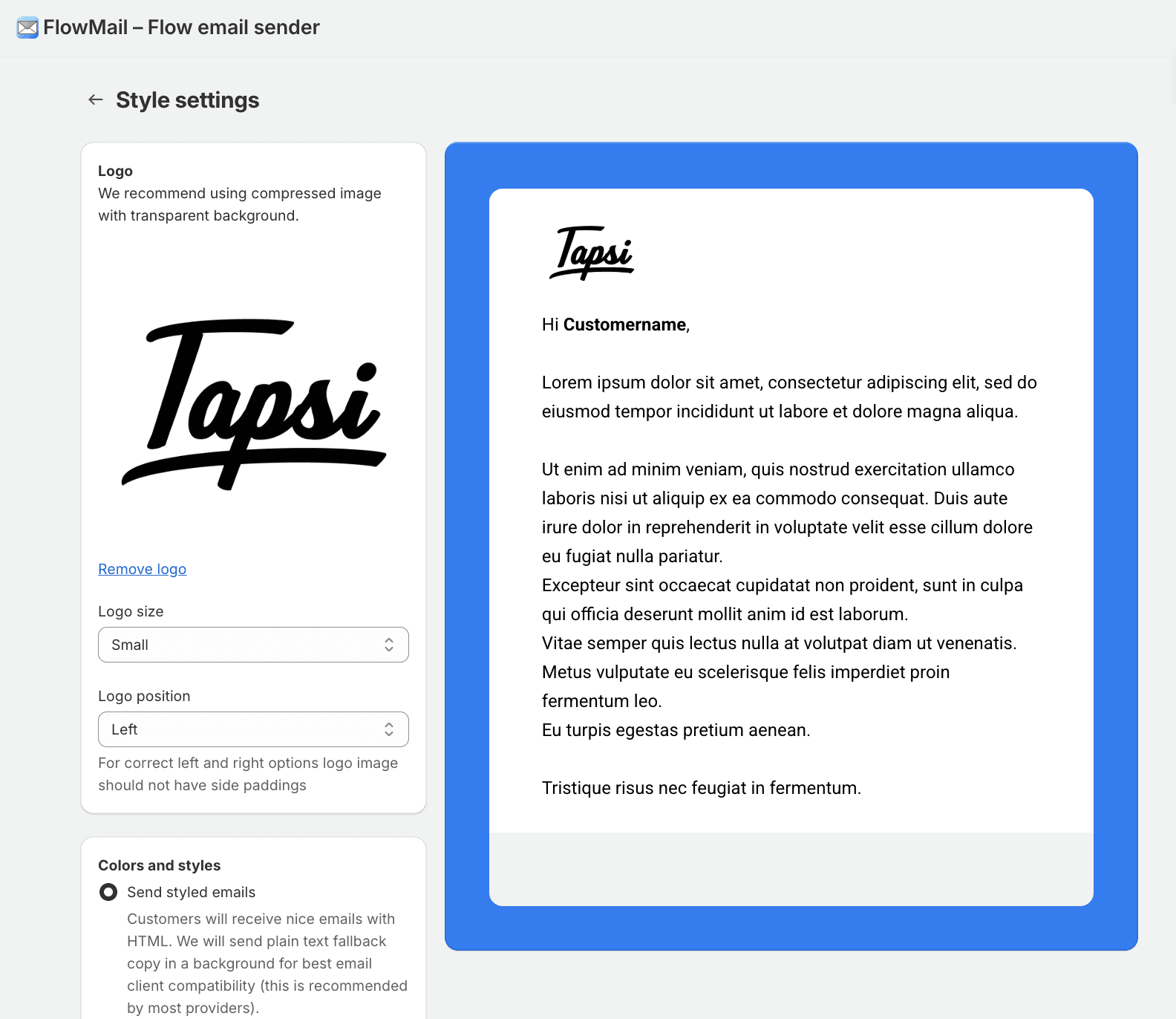
In FlowMail kann man jetzt noch die E-Mail Vorlage anpassen. Die Anpassungsmöglichkeiten sind zwar etwas begrenzt, aber für kleine Shops ist das grad noch okay. Sollte man es so richtig professionell wollen, dann sollte man sich vielleicht Kindly ansehen. Für die jenigen die HTML verstehen, können sich auch ihre ganz eigene Vorlage erstellen.
Bericht über E-Mail Performance & Umsatz Rückgewinnung
E-Mails werden versendet und Kunden erinnert, die Arbeit ist getan, jetzt beginnt der wichtigste Teil, die Analyse.
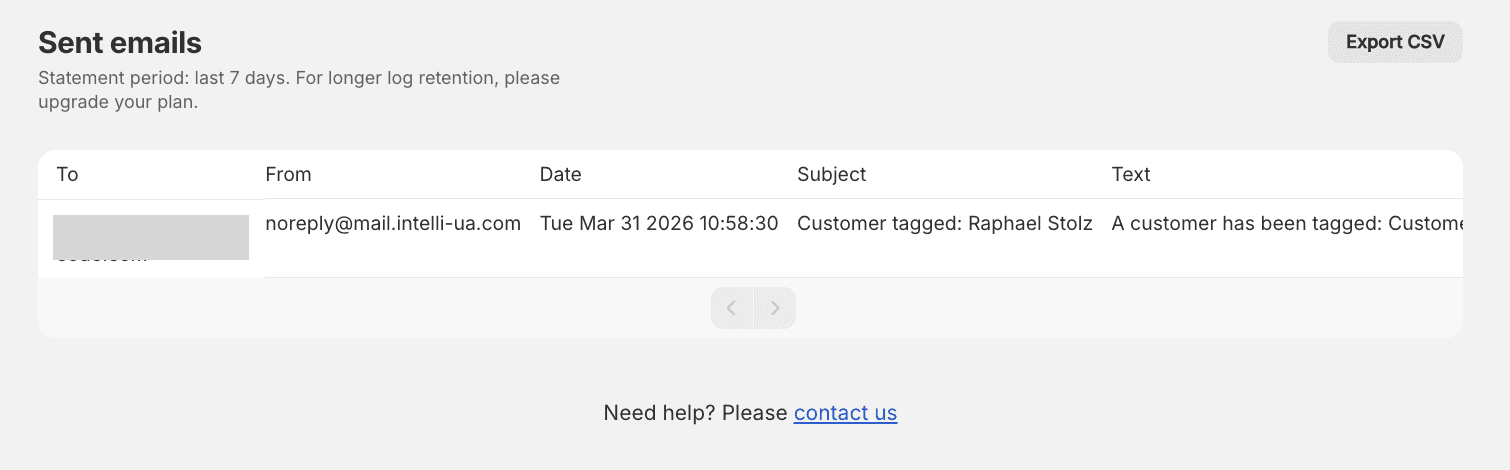
Wenn man keinen Blindflug möchte, dann sitzt man sich nach ca. einem Monat hin und überprüft den Erfolg der Zahlungserinnerugen auf folgende Punkte, um daraus Verbesserungen zu entscheiden. Wie hoch ist die Zustellrate, welche Erinnerung wird am meisten geöffnet, wann wird am häufigsten geklickt und überhaupt wie viel Umsatz bringen meine Zahlungserinnerungen wirklich zurück? Leider kann das über Shopify Flow noch FlowMail nicht eingesehen werden. Alles was FlowMail aktuell bietet ist eine Liste an gesendeten E-Mails.
Fazit
Diese Lösung funktioniert, aber einiges ähnelt dabei dem Tappen im Dunkeln. E-Mails können nicht überprüft werden bevor sie dem Kunden gesendet werden, ob es Fehler gibt oder E-Mails nicht beim Kunde ankommen wird nicht kommuniziert und wie viel Umsatz die jeweiligen Zahlungserinnerungen zurückgewinnen kann nicht herausgelesen werden.
Es ist eine schnelle und einfache aber nicht all zu sichere und schöne Lösung. Meiner Meinung nach reicht es für kleine Shops die noch recht wenig Wert auf garantierte Funktionalität, Sicherheit, Reporting und konsistentes Branding legen. Wenn ich nicht weiß, ob E-Mails ankommen, keine rote Linie durch das Design geht und ich gar nicht weiß, wie viel Umsatz meine Zahlungserinnerungen zurückgewinnen, dann würde ich als professioneller Online Shop Besitzer davon zurückschrecken. Dafür sollte man dann schon eher auf spezialisierte Apps wie Kindly zurückgreifen.
Kindly die Zahlungserinnerungs-App für den vollen Durchblick
Kindly bietet viel mehr als die Standardoptionen von Shopify. Die App bietet die Möglichkeit für jede Zahlungsmethode die Sie erinnern möchten, (z.B. Vorkasse, Nachnahme, Rechnung,…) einen bestimmten Erinnerungsplan zu erstellen und deren Versandplan, E-Mail und SMS Inhalte, Stornierungsoptionen und mehr individuell anzupassen. Außerdem bietet Kindly professionelle und conversion-optimierte E-Mail Vorlagen an.
Kurzer Überblick was Kindly bietet:
Versand von Zahlungserinnerungen via E-Mail & SMS
Dashboard mit Übersicht aller offenen Bestellungen und deren Erinnerungsstatus
Bestellungen erinnern basierend auf Zahlungsmethoden (Vorkasse, Rechnung, Nachnahme)
Bestellungen filtern via Tags
Professionelle und conversion-optimierte E-Mail Vorlagen
Vollständiger Performance Bericht über alle Erinnerungen (E-Mail Öffnungs- & Klickrate, Umsatzrückgewinnung,…)
Sendezeiten können auf Wochentage und Uhrzeiten eingeschränkt werden
Automatische Stornierung unbezahlt gebliebener Bestellungen
Versand von E-Mails von der eigenen Domain (Höhere Erfolgsrate durch Brand Awareness)
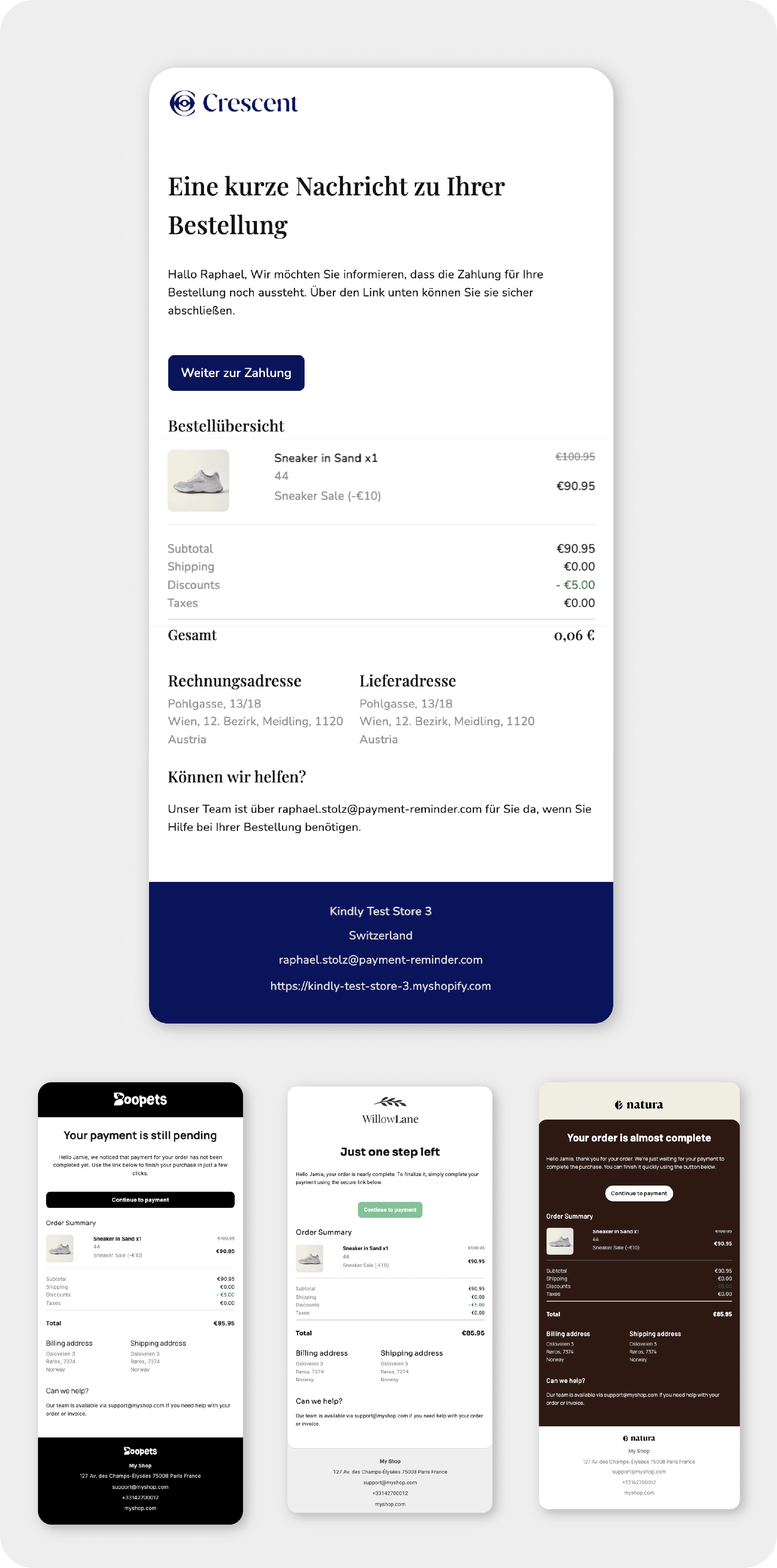
Professionelle E-Mail Vorlagen für Zahlungserinnerungen in Kindly (Bild oben)
Zahlungserinnerungen einrichten
Gehe in Kindly zu Erinnerungspläne und erstelle einen neuen Erinnerungsplan.
Hier kannst du ganz einfach Bestellungen filtern, Erinnerungen hinzufügen und E-Mail und SMS aktivieren.
Im Anschluss kannst du im E-Mail Vorlagen Editor eine unserer professionellen E-Mail Vorlagen auswählen und deiner Shop-Brand anpassen.
Aktiviere nun den Autopiloten rechts oben in den Einstellungen deines Erinnerungsplans und schon werden professionelle Zahlungserinnerungen an Kunden mit offenen Bestellungen gesendet.
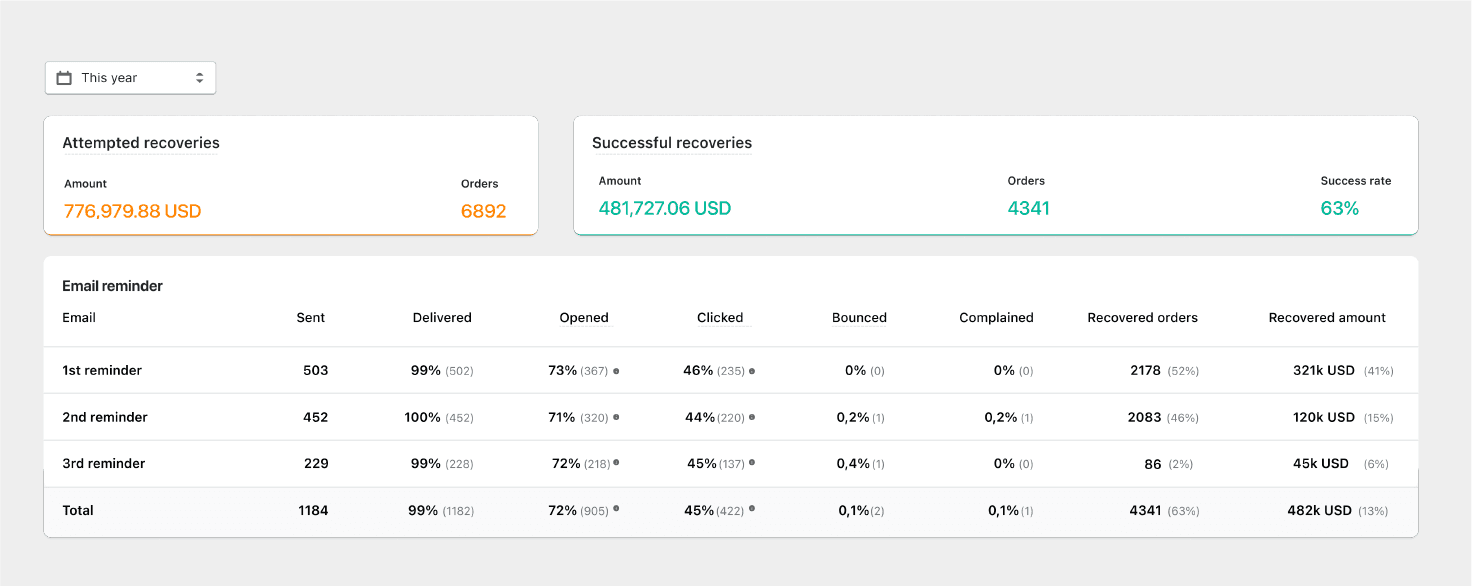
Bericht der E-Mail Performance & Umsatz Rückgewinnung
Mit Kindly lassen sich E-Mails der einzelnen Zahlungserinnerungen nach dem Versand auf Öffnungs-, Klick- und Spamrate überprüfen. Außerdem ist es möglich zu sehen wie viel Umsatz die jeweiligen Erinnerungen zurückgewonnen haben.
Kosten von Kindly
Die Preispläne von Kindly beginnen bei 15.99$ / Monat für 50 Bestell-Nachverfolgungen (unlimitiert E-Mails), was für ein Shop von kleiner bis mittlerer Größe total ausreicht. Eine Bestell-Nachverfolgung bedeutet das Starten einer Nachverfolgung für eine Bestellung egal wie viele E-Mails gesendet werden.
Kindly, die Shopify App kann man hier im App Store installieren.
Bezahlen via QR-Code einrichten
Oftmals liegt es daran, dass der Weg zur erfolgreichen Überweisung zu träge ist, dass Bestellung nicht direkt bezahlt werden und dadurch den Cashflow stoppen. Besonders in einer Welt in der "Convenience" immer präsenter wird, wirkt eine manuelle Überweisung einfach veraltet und langsam. Durch Zahlungs-QR-Codes kann der Weg zur Überweisung deutlich reduziert werden. Lesen Sie in unserem Artikel darüber wie Sie einen Zahl-QR-Code einrichten können und damit schnellere Bezahlungen anregen.
Rücküberweisung mit Cleero (kommt bald)
Auf Social Media teilen