Zahlungserinnerungen via Shopify Flow versenden (via Sidekick)
Du hast noch nie so schnell Zahlungserinnerungen eingerichtet. Einfach und schnell. Mit Shopifys interne KI "Sidekick".

Raphael Stolz
Geschäftsführer
Lesedauer: 5 Minuten
Lass KI den Beitrag zusammenfassen
Seit Shopify die Shopify Flow Funktion im Oktober 2022 für alle Pläne verfügbar gemacht hat, eröffneten sich damit unzählige Möglichkeiten. Darunter den Versand von Zahlungserinnerungen direkt über Flow einzurichten.
Wie das in 2026 in Kombination mit Sidekick möglich ist und was dabei zu beachten ist, erfahrt ihr in diesem kurzen Artikel.
Erstellung von E-Mail Zahlungserinnerung in Shopify Flow (Mit Hilfe von Sidekick)
Mithilfe von Sidekick der internen KI von Shopify lassen sich Workflows für Zahlungserinnerungen am schnellsten einrichten.
Was ihr dazu braucht:
FlowMail, für den Versand von transaktionalen E-Mails (Transaktionale E-Mails unterscheiden sich von Marketing E-Mails, da sie wichtig für den Empfänger und keine Werbung sind.)
Schritt: Prompt einsetzen (Vorlagen)
Folgende Prompts bringen euch am schnellsten ans Ziel.
Prompt für Zahlungserinnerungen für offene Vorkasse-Bestellungen:
Erstelle mir einen Workflow zum Versand von Zahlungserinnerungen an Kunden mit offenen Bestellungen mit der Zahlungsmethode Vorkasse. Der Kunde soll nach 3, 5 und 7 Tagen erinnert werden.
Prompt für Zahlungserinnerungen für offene Entwurfsbestellungen:
Erstelle mir einen Workflow zum Versand von Zahlungserinnerungen an Kunden mit offenen Entwurfsbestellungen. Der Kunde soll nach 3, 5 und 7 Tagen erinnert werden.
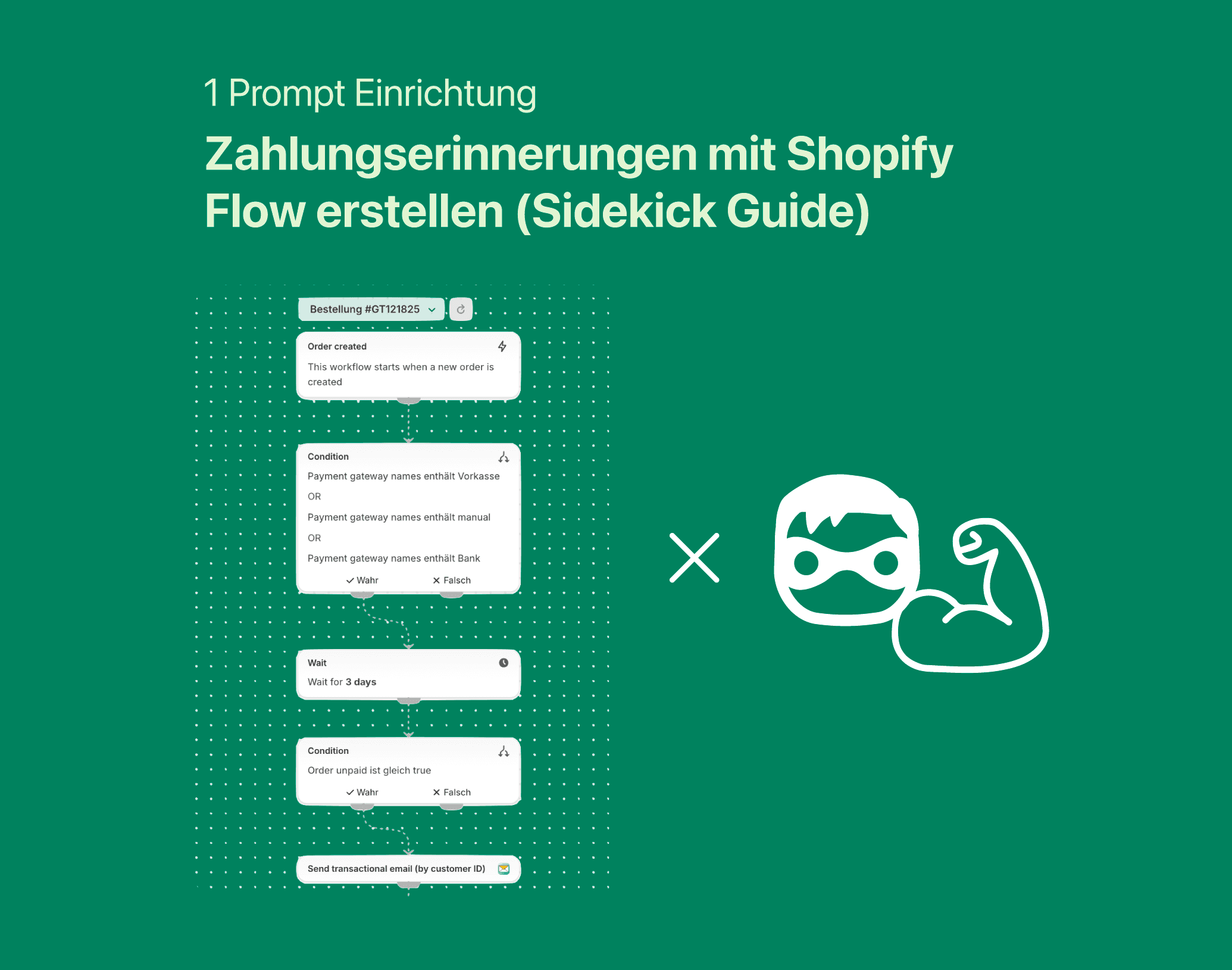
Somit erstellt Sidekick einen Workflow für die 3 Zahlungserinnerungen.
Schritt: E-Mail Inhalt und Einstellungen in FlowMail anpassen
Nun kannst du die Einstellungen der FlowMail Blocks anpassen. Darunter Inhalt, Betreff, CTA, CC, BCC.
Wichtig: Passe die Reply-to E-Mail Adresse für jeden einzelnen FlowMail Block an, um sicherzustellen, dass mögliche Kundenantworten auf die Zahlungserinnerung auch bei dir ankommen. Du kannst später auch in FlowMail deine Domain verifizieren und darüber E-Mails versenden.
Schritt: Workflow aktivieren und testen
Anschließend müssen die Workflows zuerst dem Shop hinzugefügt und aktiviert werden.
Eine direkte Möglichkeit die Zahlungserinnerung E-Mails anzusehen, bevor sie ausgesendet werden, gibt es leider nicht. Man kann jedoch eine Testbestellung machen, die Versandzeiten reduzieren oder entfernen, um eine Test E-Mail zu erhalten .
Schritt: E-Mail Vorlage anpassen
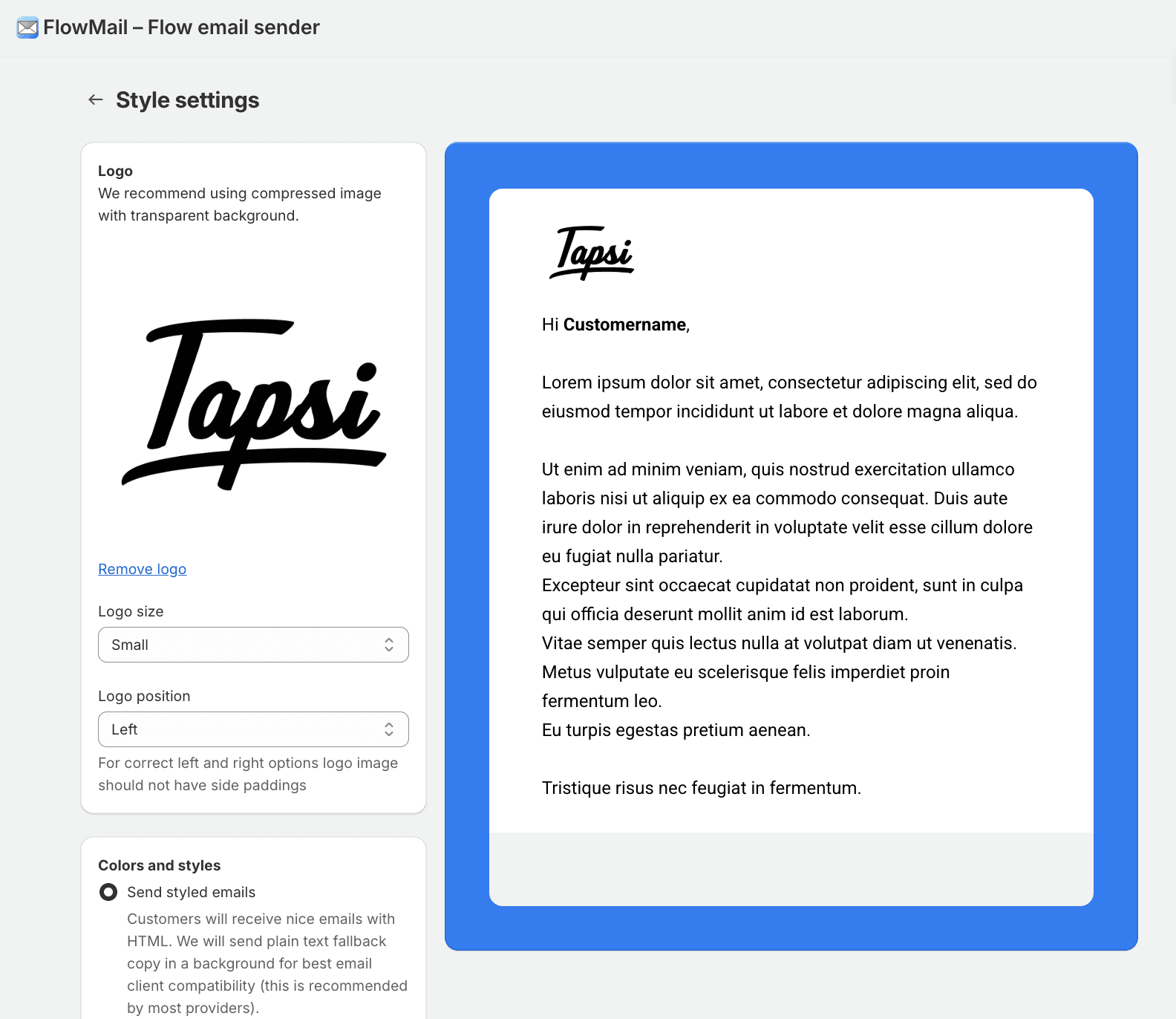
In der FlowMail App selbst kann man jetzt noch das Design der E-Mail anpassen. Die Anpassungsmöglichkeiten sind zwar etwas begrenzt, aber für kleine Shops ist das okay. Sollte man mehr Wert auf konsistentes Branding und professionelle E-Mails legen, dann sollte man sich dazu Kindly ansehen.
Für diejenigen die HTML verstehen, können sich auch ihre ganz eigene Vorlage erstellen.
Fazit
Diese Lösung ist super einfach und schnell. Besonders zu empfehlen, wenn man gerade erst beginnt. Nachhaltig würde ich diese Methode jedoch nicht nennen, da sie keine Möglichkeit bietet die E-Mail Performance einzusehen. Man hat keinen Überblick wie viel Umsatz gerettet wurde wie viele E-Mails geöffnet und geklickt wurden oder im Spam Ordner gelandet sind. Somit weiß ich nie wie gut meine E-Mails performen und dadurch kann ich auch keine Verbesserungen tätigen.
Meiner Meinung nach reicht es für kleine Shops die noch recht wenig Wert auf garantierte Funktionalität, Sicherheit, Reporting und konsistentes Branding legen. Für eine nachhaltige und skalierbare Methode Zahlungserinnerungen zu versenden würde ich spezialisierte Apps wie Kindly empfehlen.
Auf Social Media teilen